


Gamdom App ― スマホでGamdomを楽しむ方法
Gamdomはスマートフォンのブラウザからそのまま使えるように作られています。専用アプリをインストールしなくても、PCと同じアカウント・同じ残高で、スロットもOriginalsもRewardsも利用できます。このページでは、スマホでの使い方と、ホーム画面に追加してアプリのように開く手順を紹介します。
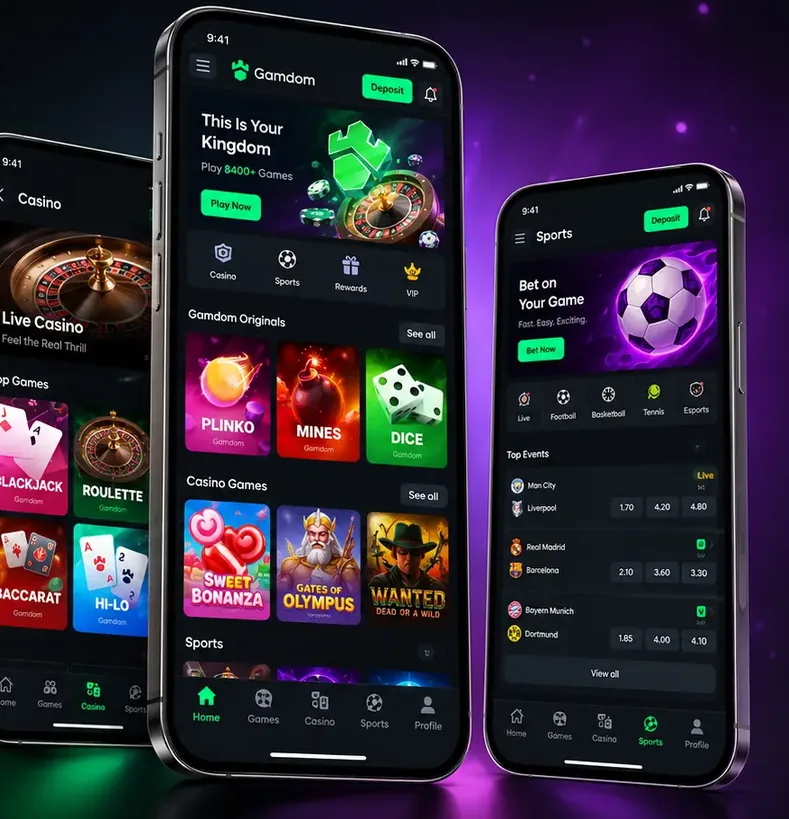
スマホからGamdomを使う手順
アプリストアを開く必要はありません。普段使っているブラウザだけで完結します。
- ブラウザでGamdomを開く
SafariやChromeで公式サイトにアクセスします。紹介リンクから開けば、登録時にコードが引き継がれやすくなります。
- 登録またはログイン
新規の方は登録フォームのリファラルコード欄に 15BOOST を入力。既存の方はそのままログイン。
- ホーム画面に追加(任意)
ブラウザの共有/メニューから「ホーム画面に追加」を選ぶと、アイコンからワンタップで開けます。
- プレイ開始
ロビーは縦画面に最適化されています。Rewardsで15% Rakebackのカードが表示されているか確認しておきましょう。
Gamdom モバイル版の特徴
縦画面に最適化されたロビー
下部のタブでホーム・ゲーム・カジノ・スポーツ・プロフィールを切り替える構成。片手でも操作しやすいレイアウトです。
アカウントと残高はPCと共通
スマホ用に別アカウントを作る必要はありません。残高、Rewards、リーダーボードの順位もそのまま同期されます。
Originalsとの相性
1ラウンドが短いCrashやPlinko、Minesはスマホとの相性が良く、移動中の短い時間でも区切りをつけやすいゲームです。
ホーム画面から起動
ブラウザの「ホーム画面に追加」を使えば、アイコンをタップして開けます。アドレスバーが隠れるので、見た目もアプリに近くなります。
アップデート不要
ブラウザ上で動くため、ストアからの更新作業は必要ありません。常に最新のロビーが表示されます。
Wi-Fi環境がおすすめ
ライブカジノや映像の多いスロットはデータ通信量が増えがちです。安定した回線で遊ぶほうが快適です。
ホーム画面に追加する手順
これはスマートフォンのブラウザに標準で備わっている機能で、どのサイトでも使えます。Gamdomを開いた状態で操作してください。
iPhone(Safari)
- 共有ボタンをタップ
画面下の四角から矢印が出ているアイコンです。
- 「ホーム画面に追加」を選ぶ
一覧を下にスクロールすると見つかります。
- 名前を確認して「追加」
ホーム画面にGamdomのアイコンが並びます。
Android(Chrome)
- 右上のメニュー(⋮)をタップ
アドレスバーの右側にあります。
- 「ホーム画面に追加」または「アプリをインストール」
機種やバージョンによって表記が異なります。
- 「追加」で完了
以後はアイコンからワンタップで開けます。
本サイトでは、App StoreやGoogle Playで配信される公式のGamdomアプリを確認していません。「Gamdom App」と名乗る非公式アプリをインストールすることは避け、必ずブラウザから公式サイトにアクセスしてください。
スマホ利用についての会話
アプリの有無やスマホからの登録について、ユウキの疑問にミサキが答えます。


「App Storeで「Gamdom」を探したけど、見つからなくて…」
「当サイトでも公式アプリの配信は確認できていません。でも心配いりませんよ。SafariやChromeで開けば、そのままスマホ向けの画面で使えます。「ホーム画面に追加」しておけば、アプリと同じ感覚で起動できます。」
「スマホから登録しても、15BOOSTは使える?」
「使えます。登録フォームのリファラルコード欄に 15BOOST を入れるだけです。入れ忘れても「Rewards → Special Rewards」から入力できますよ。」
「ストアに「Gamdom App」って名前のアプリがあったら?」
「公式かどうか判断できないものは、インストールしないのが安全です。ログイン情報を入力するのは、ブラウザで開いた公式サイトだけにしておきましょう。」
※ 会話は理解を助けるための編集コンテンツです。公式アプリの配信状況は変わる可能性があります。
Gamdom Appに関するFAQ
本サイトでは、App StoreまたはGoogle Playでの公式アプリ配信を確認していません。Gamdomはスマートフォンのブラウザからそのまま利用できる設計になっており、ホーム画面に追加すればアプリのように起動できます。
同じアカウントで同じロビーにアクセスするため、ゲーム、Rewards、リーダーボードなど主要な機能は共通です。画面はスマホ向けに縦レイアウトで表示されます。
アイコンをタップするだけでGamdomが開けるようになり、ブラウザのアドレスバーも表示されないためアプリに近い感覚で使えます。中身はブラウザで動いているので、アップデートを自分で行う必要もありません。
はい。登録フォームのリファラルコード欄、または Rewards → Special Rewards から 15BOOST を入力できます。手順はプロモコードページと同じです。
スロットやライブカジノは映像を扱うため、Wi-Fi環境でのプレイがおすすめです。長時間の連続プレイはバッテリー消費も大きくなるので、休憩をはさみながら楽しんでください。